픽스버스에는 '퓨전'이라는 모드가 있습니다.
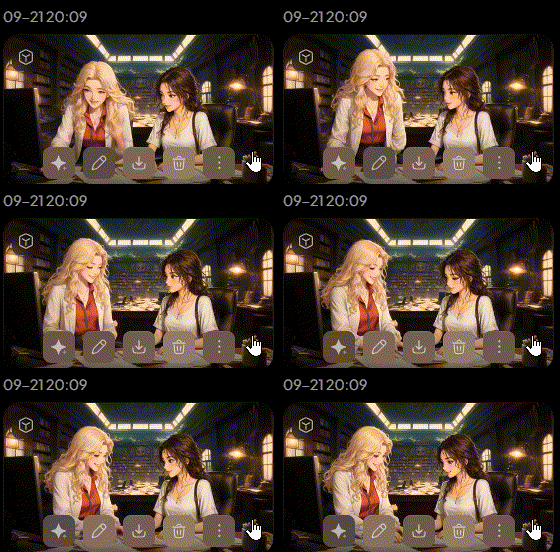
보통 영상 생성 AI들는 영상 시작은 이미지의 모습을 첫장면 그대로 시작하는데요.
'퓨전' 모드는 다릅니다. 설명으로 처음부터 다른 장면을 만들 수 있거든요.
아마도 구독 기간에만 작동할 지도 모릅니다.
지난번 만든 뮤비도 이 기능을 상당히 활용했습니다.
https://itadventure.tistory.com/814
완전한 뮤비 제작! [K-POP] Unstoppable Glow
우와! 비록 AI하고 씨름하면서 7~8시간 정도 걸리긴 했지만 그래도 제가 만든건지 믿겨지지 않네요.K-POP 뮤직입니다. 음악이 너무 신나고 곡 전체에 영상을 입혔습니다.유튜브에 올렸습니다! https:
itadventure.tistory.com
우선 아래와 같은 만화풍의 이미지를 준비했습니다.
아름다운 여성이네요.
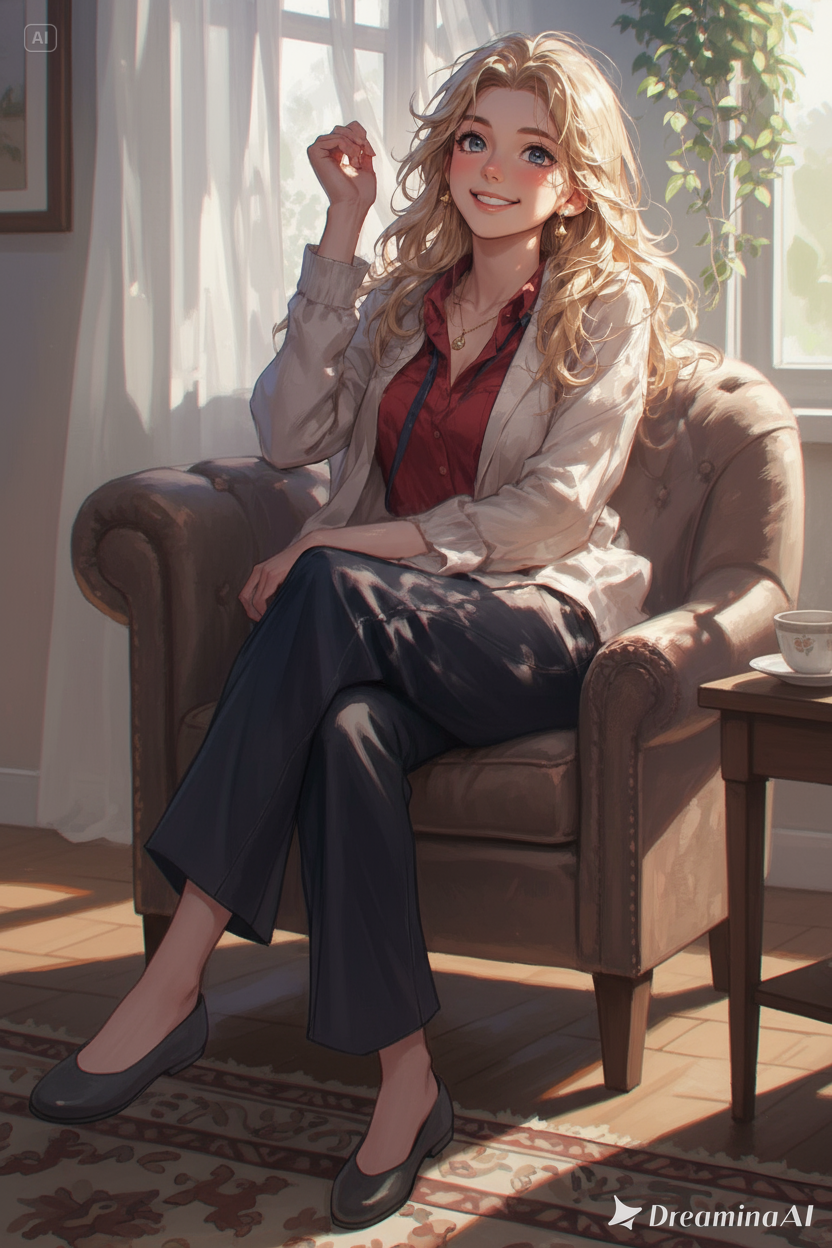
이 여자분이 사무실에서 브리핑을 하도록 하려면 보통 나노바나나로 사무실 브리핑 장면으로 바꿔 달라고 하고 영상을 생성하는 수순이 일반적인데요.
Pixverse 의 퓨전 모드는 이 과정을 생략하고 바로 영상을 만들수 있습니다.
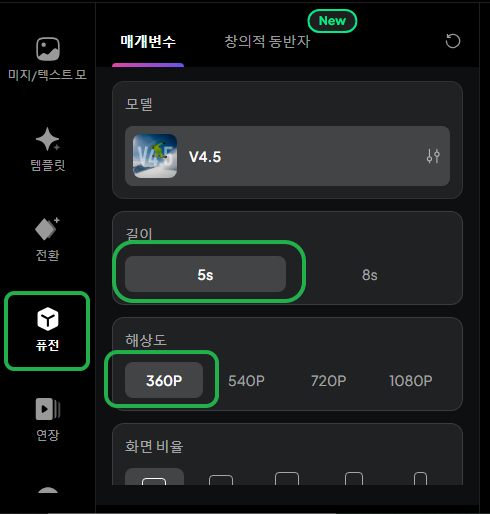
퓨전 모드, 길이와 해상도를 선택하고,
이미지를 첨부하고 프롬프트를 적고, 생성 버튼을 선택하면 되는데요.
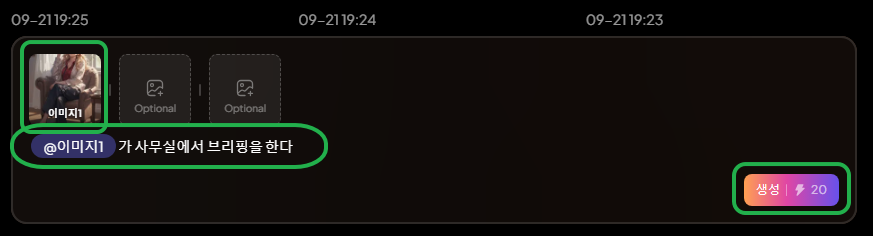
이와 같이 생성하면, 이미지 첫 장면의 방안 풍경 없이 바로 사무실로 시작하게 됩니다.
동영상 서비스가 종료되어 해당 콘텐츠를 재생할 수 없습니다.
또한 재미있는 건 참조 이미지를 추가해서 제 3자를 장면에 넣을 수도 있는데요.
지난 뮤직 비디오에 등장했던 '새록' 가수를 업로드하고 프롬프트를 작성하면 됩니다.

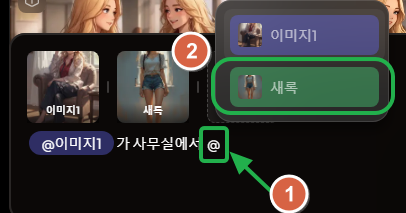
이 때 '이미지1' 이 '이미지2' 에게 브리핑을 하게 지정하려면,
프롬프트 입력 창에서 내용을 지우고 대상을 선택할 따마다 '@' 기호를 입력하면 대상을 명확하게 선택할 수 있습니다.
결과입니다. 훌륭하네요.
동영상 서비스가 종료되어 해당 콘텐츠를 재생할 수 없습니다.
앞의 두 영상에서 사무실 분위기가 완전히 바뀌는 문제가 있는데요.
사무실 이미지를 생성하면 그 것도 해결됩니다.
약간 정리가 안된 사무실 분위기 이미지를 준비했습니다.
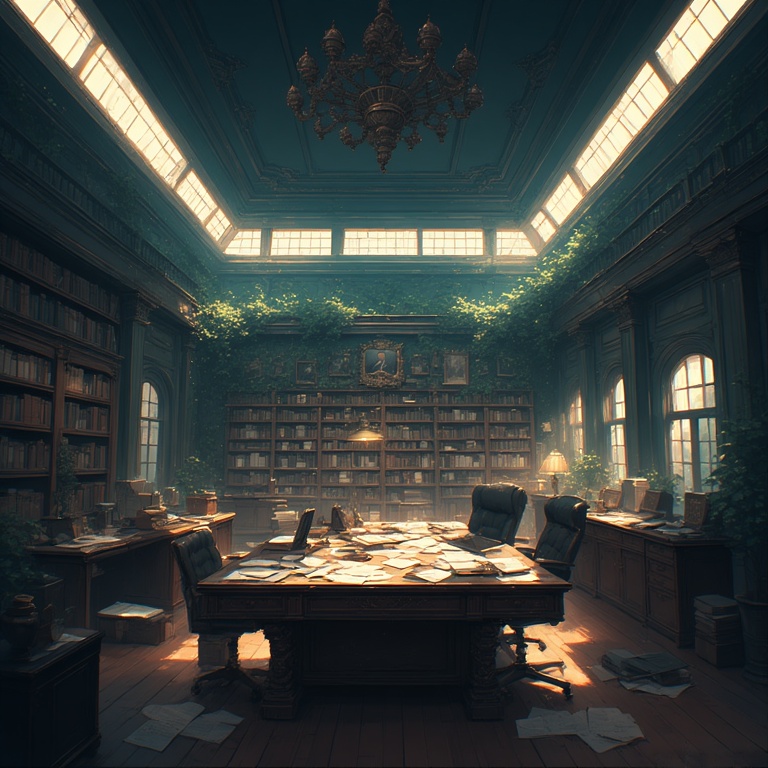
이 이미지도 첨부한 다음, 프롬프트를 적어줍니다.
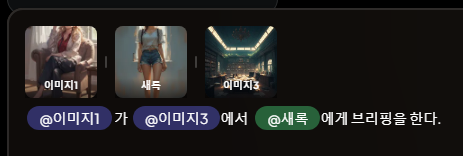
결과입니다. 책상이 하나 더 생겨나긴 했지만 분위기는 비슷하지요?
여기서 '연장' 기능을 사용하면 더 긴 영상이 만들어지는데 지난번 다뤄봤으니 통과!
동영상 서비스가 종료되어 해당 콘텐츠를 재생할 수 없습니다.
또한 재미있는 기능이 더 있는데요.
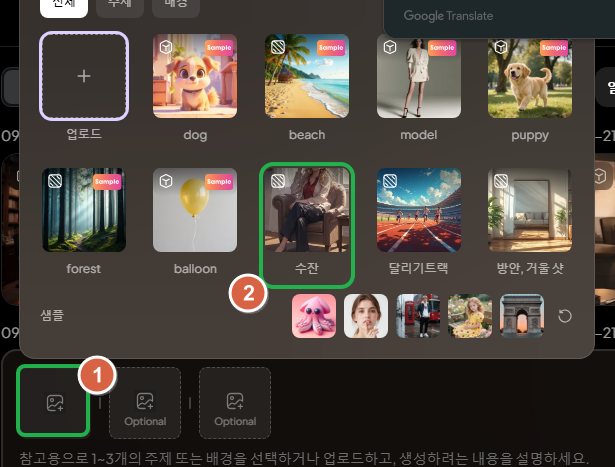
이렇게 캐릭터를 매번 사진을 업로드하지 않고 '에셋'(Asset)에 등록해 놓으면 쉽게 가져다 쓸 수 있는데요.
업로드한 이미지에 마우스를 대면 연필 모양이 나옵니다.
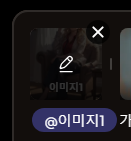
연필을 클릭하면 상세 정보를 입력해 등록할 수 있는데요.
인식할 이미지의 영역과 ( 모두 지정해도 됩니다 ) 이름, 분류(주제, 배경 선택), 그리고 에셋 추가 버튼을 누르면 등록됩니다.
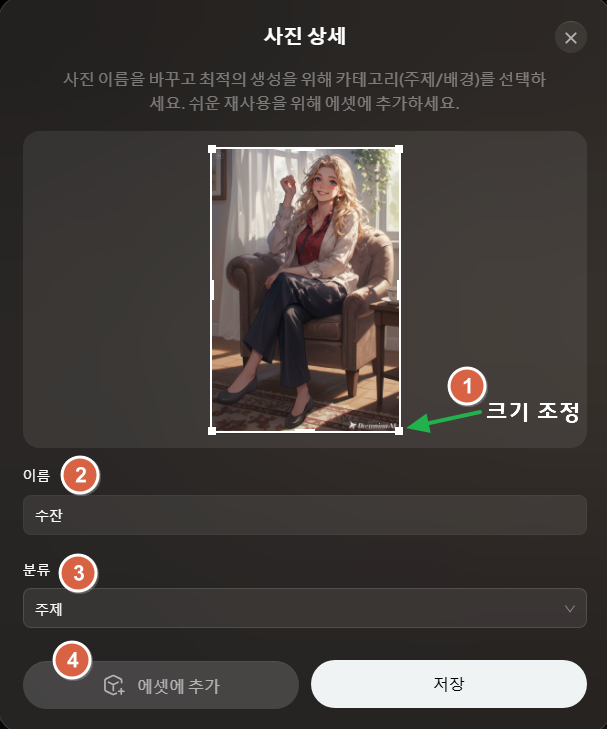
그러면 다음부터는 캐릭터 선택화면에서 금방 등록한 '수잔' 캐릭터를 선택할 수 있습니다.
( F5 새로 고침 필요 )
사무실 배경도 마찬가지로 등록 후 다른 프롬프트를 적용해 보았는데요.
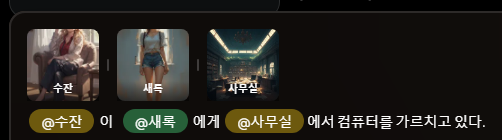
결과입니다. 사무실 분위기가 앞 전과 동일하지요?
동영상 서비스가 종료되어 해당 콘텐츠를 재생할 수 없습니다.
아쉬운 건 3개의 이미지만 참조가 가능하다는 점입니다.
신입사원이 된 '새록'양이 상사 '수잔'에게 잘 배워서 회사 생활에 적응하기를 바래봅니다.
흥미로운 주제가 되셨나요?
오늘도 방문 감사합니다!
'chatGPT와 인공지능AI' 카테고리의 다른 글
| 댄스 추는 AI, 비글(VIGGLE) (10) | 2025.09.25 |
|---|---|
| AI콜라보! 2번째 케이팝. 슈가 러시 렛 잇 플로우 (20) | 2025.09.23 |
| 완전한 뮤비 제작! [K-POP] Unstoppable Glow (31) | 2025.09.20 |
| PixVerse 영상 AI 구독 시작! (25) | 2025.09.18 |
| 하키선수의 꿈 ( With AI ) (14) | 2025.09.16 |


