클링AI, 이미지를 영상으로!

위 움짤은 클링(KLING) AI 라는 곳에서 만든 영상인데요. 너무 매력적이지 않나요? ㅎㅎ
필자는 애니메이션을 좋아해서 그렇지, 사진도 영상으로 만들 수 있는 것 같습니다.
원본 이미지는 구글의 이미지FX 에서 여러개 생성 시도봤는데 잘 나온 이미지를 사용하였습니다.
클링에는 어마 어마한 가능이 있는게 만들어진 영상에 영어/중국어만 가능한 제약이 있지만 감정적인 보이스도 넣을 수 있더라구요. 그리고 목소리에 맞추어 입모양도 립싱크가 됩니다.
바로 살펴보도록 할까요?
클링AI의 URL은 아래와 같은데요.
처음 가입하면 166크레딧을 줍니다.
그리고 매일 무료로 66크레딧을 채워준다고 합니다.
확인을 위해 실제 만 하루가 지나서 접속해 봤는데 충전이 안되더라구요.
정책이 바뀐건지... 한달에 166크레딧을 충전해준다는 뉘앙스도 있지만 확실하지 않습니다.
5초 영상은 20크레딧을, 10초 영상은 40크레딧을 차감합니다.
하루 15초 가량은 무료로 사용할 수 있는 셈입니다.매일 매일 연습하기에 아주 좋은것 같습니다. 언제까지 무료 서비스를 제공할지는 모르겠지만요.
사이트에 접속 후 Experience ( 체험하기 ) 를 선택하세요.
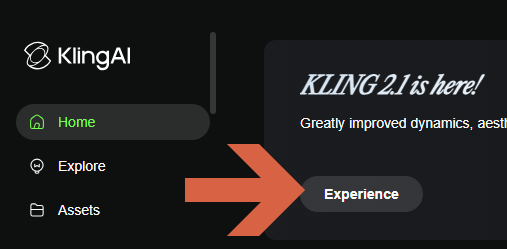
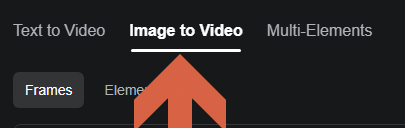
그 다음으로 Image to Video (그림을 영상으로) 를 선택하시면 됩니다.
보유한 이미지를 드래그해 넣은 후에
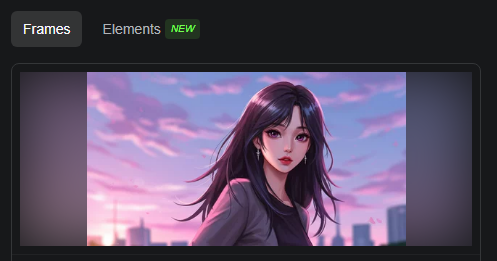
프롬프트를 적어주면 되는데요.
제미나이에게 부탁해 영어 프롬프트를 얻어서 입력하였습니다.
아래 프롬프트를 영어로 적어줘

노을지는 뒷 풍경을 배경으로 도시의 밤바람이 거센 가운데 한 여성이 서있다.
그녀는 당당히 서서 이렇게 말한다.
"나는 결코 포기하지 않아!"
카메라는 그녀를 무빙하듯이 비춘다.
Against a backdrop of a fiery sunset and distant cityscape,
a strong gust of night wind whips through the scene.
A woman stands firmly, radiating confidence.
She declares boldly:
‘I will never give up!’
The camera moves and pans around her, capturing her stance with dynamic motion.”나중에 안 사실이지만 음성은 따로 넣는 부분이 있더라구요 ㅎㅎ 위와 같이 하면 안됩니다.
그리고 영어, 중국어만 가능한 제약이 있습니다. 중국에서 만든것 같네요.
5초, 10초를 선택할 수 있는데요. 5초는 20크레딧, 10초는 40크레딧이 차감됩니다.
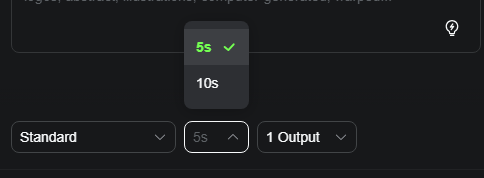
10초로 만드는게 영상이 좀 여유있어 보여 10초 선택 후 Generate 버튼 클릭!

3~4분 정도면 영상이 만들어집니다.
하지만 생성된 영상에 말소리는 나지 않습니다.
동영상 서비스가 종료되어 해당 콘텐츠를 재생할 수 없습니다.
음성을 넣는 방법은 별도로 있는데요.
생성된 영상 화면 하단의 Lip Sync(립 씽크)를 클릭하고,
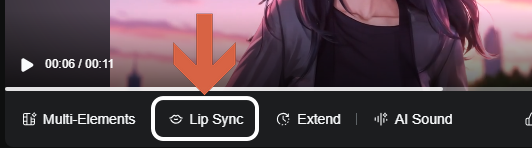
오른쪽에 대사를 넣으면 됩니다.
영어와 중국어만 되기 때문에 "I will not give up!" (나는 포기하지 않아!) 를 적어주었습니다.
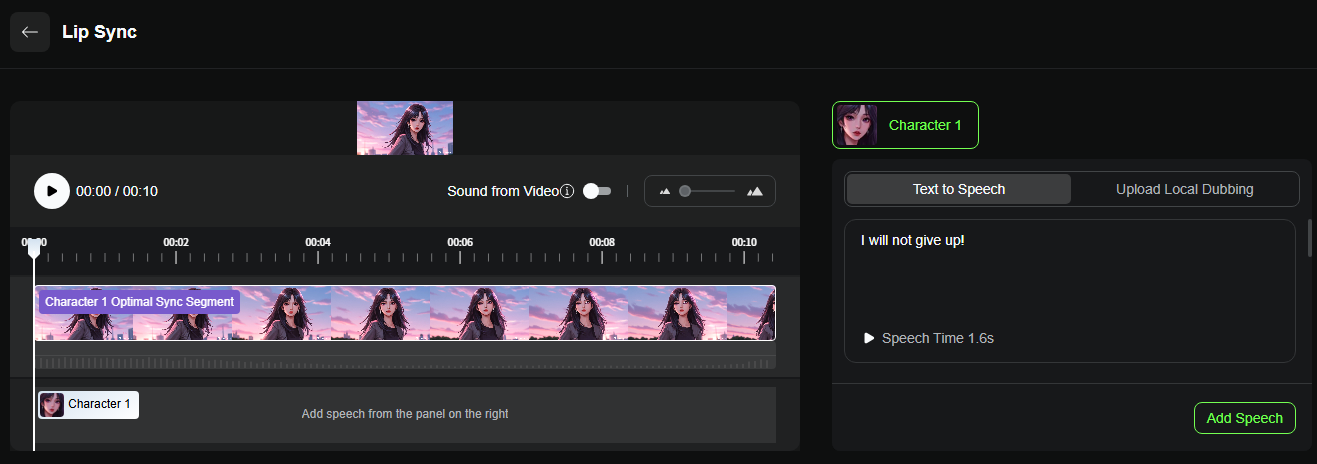
기본 목소리가 남성인데, 아래에서 다양한 목소리를 선택할 수 있습니다.

그리고 Add Speech를 눌러 대사가 추가하면 되는데요.
대사가 너무 짧아 2초 미만이면 추가가 안됩니다.
그래서 대사를 좀 더 늘려 주었지요.
"What do you mean? I will not give up! never!"
다음으로 하나 더, 감정을 추가할 수 있습니다.
Neutral(자연스럽게), Happy(행복하게), Angry(화난듯이), Sad(슬픈) Fearful(두려운듯이),
Disgusted(역겹게), Suprised(놀란듯이)
단호해야 하는 대사이므로 Angry로 선택하였습니다.
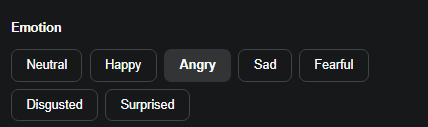
그리고 Add speech 버튼을 누르면 비디오 하단에 오디오가 추가됩니다.
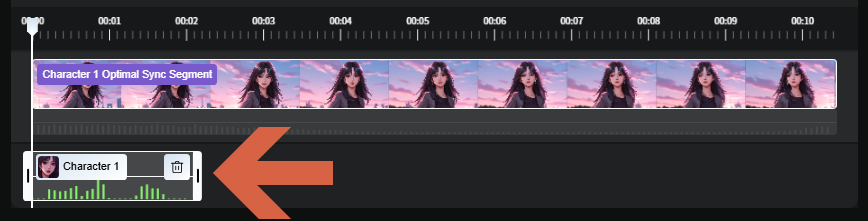
이 오디오는 재생위치를 조절할수 있거든요.
적당한 위치로 이동 후 미리 보기로 조정해가며 적당한 위치를 정해줄 수 있습니다.
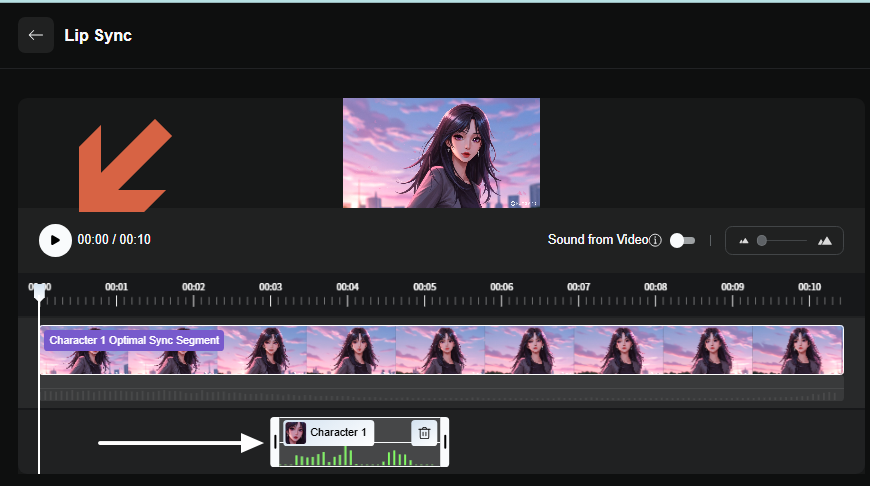
다 되었으면 마지막으로 Generate 를 눌러주면 되는데요. 오디오 추가에는 5크레딧이 차감됩니다.
그렇게 저렇게 만든 최종본 영상이 바로 아래입니다!
동영상 서비스가 종료되어 해당 콘텐츠를 재생할 수 없습니다.
무료 크레딧이 제공되기에 한동안 취미생활에 빠져들것 같네요 ㅎㅎ
흥미로운 주제가 되셨을까요?
오늘도 방문 감사합니다!
'chatGPT와 인공지능AI' 카테고리의 다른 글
| 헤일로우AI로 만든 영상들 (36) | 2025.08.07 |
|---|---|
| 헤일로우AI로 이미지 투 영상을! (30) | 2025.08.06 |
| 도모 AI 로 멋진 영상을! (46) | 2025.08.02 |
| 세계최고 수준의 AI 네모로직 추론엔진? (20) | 2025.07.29 |
| 바이브 코딩으로 빗소리 ASMR 시뮬 비법 공개! (37) | 2025.07.26 |


