웹 포토샵, 사물 지우기 끝판왕 !
무료 포토샵! 사용해보고 유용한 기술 하나 공유드립니다.
바로 개체 지우기인데요.
포토샵이 알아서 사진 속의 사물을 판단하고 해당 사물을 삭제하는데 그 뒷배경은 자연스럽게 표현하는 기능입니다.

참고로 웹 포토샵은 12월 8일까지만 무료로 다운받을 수 있으니 필요하신 분은 아래 글 참조하셔서 서둘러 설치해 주세요!
https://itadventure.tistory.com/847
이미지 무료 제공 사이트인 unsplash 에서 아래 이미지를 다운 받았는데요.
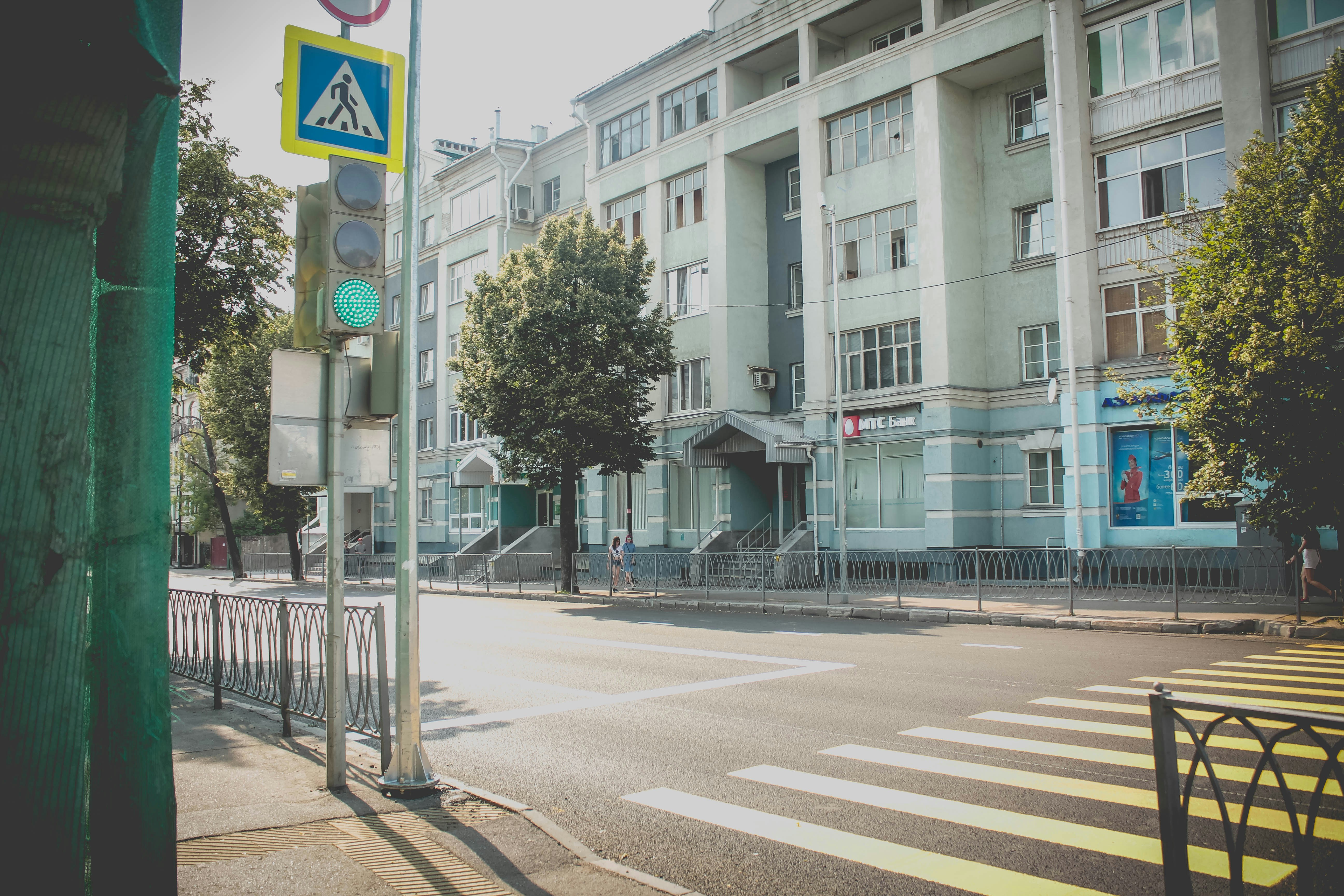
중간에 나무가 하나 있어 그 뒷 부분이 어떻게 생겼나 안 보입니다.
꽤 복잡한 사진 구조이지만 포토샵은 이걸 쉽게 해결할 수 있는데요.
먼저 포토샵을 실행한 다음 사진 파일을 열면 됩니다.
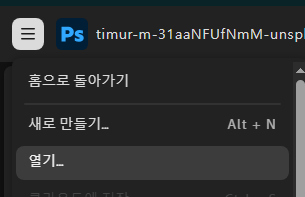
'내 컴푸터에서'를 선택해야 파일을 불러올수 있지요.

선택 아이콘을 클릭, 개체 선택 항목을 클릭합니다.

그리고 마우스를 사진 위에 댈 때마다 그 지점의 개체가 반전 표시되는데요.
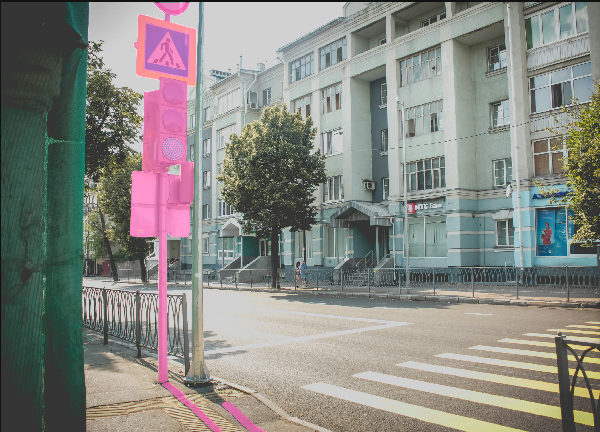
그 위치를 클릭하면 경계가 자동 선택됩니다.
신호등을 먼저 지워볼까요?
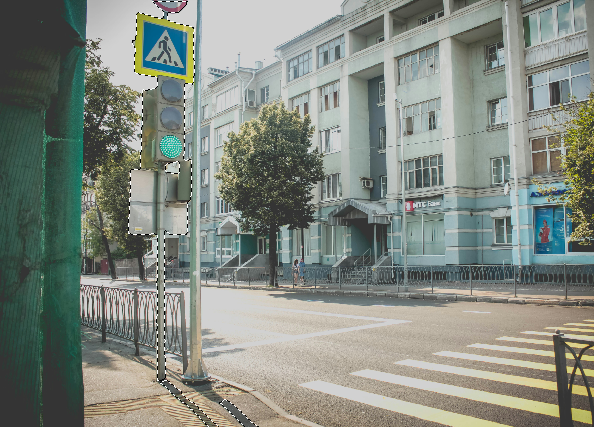
화면 하단의 '제거' 버튼을 누르겠습니다.

그러면 마치 그 자리에 신호등이 원래 없었던 것처럼 자연스럽게 사진이 변경되지요.
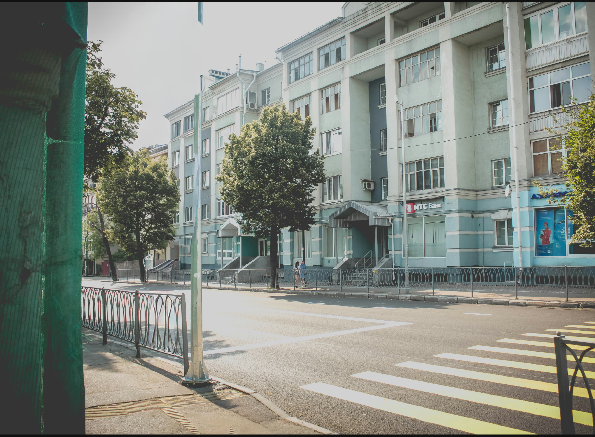
이번엔 가운데 나무를 지워볼텐데요.
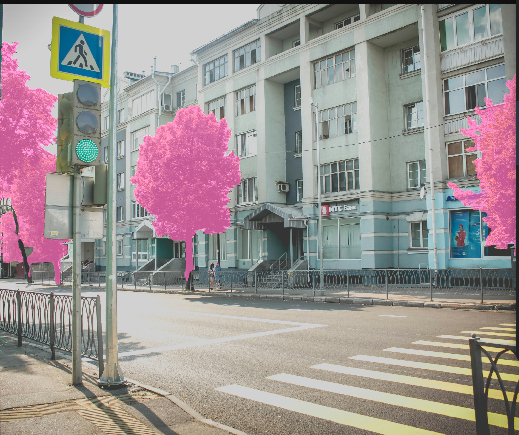
나무는 여러개이기 때문에 여러개가 한꺼번에 선택이 됩니다.

이럴 때는 선택브러시를 사용하여 색칠을 하는 방법이 있습니다.화면 좌측에서 '선택브러시' 도구를 고르고
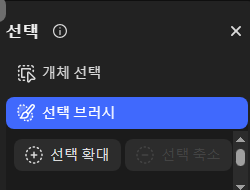
나무를 드래그해 색칠하는 겁니다.
마치 색칠공부하는 것처럼요.
정확하게 경계선에 딱 맞을 필요는 없습니다.
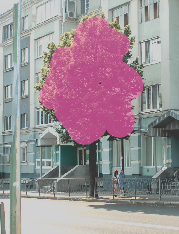
나무 기둥이 좁네요.
참고로 색칠하는 브러시의 크기는 '[', ']' 단축키로 조절할 수 있습니다.
브러시 크기를 작게해서 나무 기둥도 마져 선택한 다음,
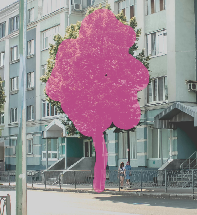
역시 화면 하단의 '제거' 버튼을 누르면,
와우! 감쪽같습니다. 마치 그 자리에 원래 나무가 없었던 것 같네요.

이렇게 편집한 사진은 아래 순서로 저장해주시면 됩니다.
1) 삼선 - 내보내기 형식 메뉴 선택

2) '내 컴퓨터에서'를 선택하고,
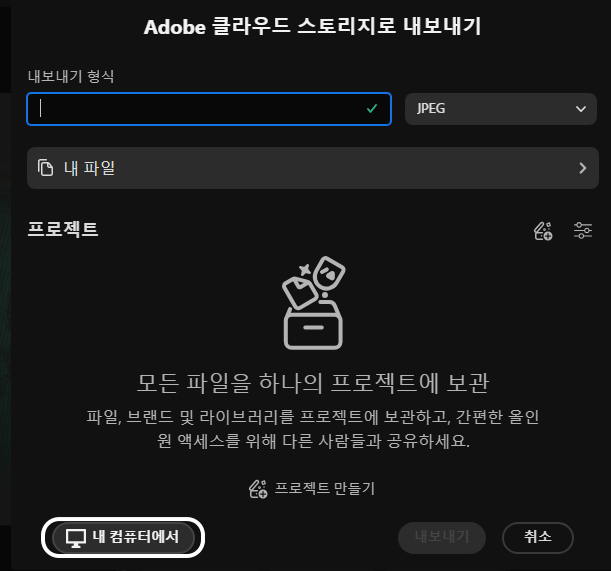
파일명을 입력, 다운로드해주시면 됩니다.
기본 다운로드 폴더에 저장되거든요.

결과는 아래와 같습니다!
갤럭시폰에도 비슷한 AI 기능이 있는데 포토샵이 성능이 더 나은것 같습니다.

웹 포토샵으로 사물 지우기!
사진을 찍었는데 지나가던 행인이 사진에 나왔다거나,
리뷰용 음식 사진에 지저분한 냅킨이 찍혔다면 지울 때 유용하겠지요?
필요하신 분에게 도움이 되시길 바라며,
오늘도 방문해주신 모든 분들께 감사 드립니다!